シカクカを使い始めるには
シカクカを使い始めるまでの手順を説明します。
まずは試してみる
デモサイトで体験する
ログイン不要でシカクカを体験できるデモサイトを用意しています。ダミーデータを使って、シカクカの操作感を確認できます。本格的な導入検討の前に、まずはこちらで触ってみてください。社内承認が必要な場合など、先に操作感を確かめたいときにもおすすめです。
デモサイトはこちらスマレジアプリマーケットから申し込む
シカクカを利用するには、スマレジアプリマーケットから申し込みが必要です。
申し込みページはこちら申し込みの流れ
- スマレジ管理画面右上の「≡」から「アプリマーケット」をクリック
- シカクカを選択し「アプリ申込へ進む」をクリック
- 利用プランと店舗数を選択
- 「利用を開始」をクリック
- 参照情報を確認し「許可して進む」をクリック
- 利用規約に同意し「申込を確定する」をクリック
- 一度ログアウトして再度ログイン
店舗数の設定について
申し込み時に設定した店舗数分のみが分析対象となります。スマレジに登録している店舗数より少ない店舗数で契約した場合は、分析設定画面でどの店舗を分析対象にするか選択する必要があります。
15 日間の無料お試し期間
お試し期間中は無料でシカクカの全機能を利用できます。お試し期間が終了しても自動で課金されることはありませんので、安心してお試しください。
ログイン手順
1. シカクカにアクセス
ブラウザで シカクカ にアクセスします。
2. スマレジアカウントでログイン
スマレジのアカウント情報を使ってログインします。
ヒント
初回ログイン時は、スマレジとの連携認証が行われます。画面の指示に従って認証を完了してください。
3. 初回同期を待つ
初回ログイン時は、スマレジからデータを同期する処理が実行されます。
まず当月の取引データが同期され、完了すると分析画面が利用できるようになります。
過去データの同期について
過去分のデータは裏側で同期が進みます。データ量が多い場合は数時間かかることがあります。
4. 分析を始める
同期が完了すると、分析画面が利用できるようになります。
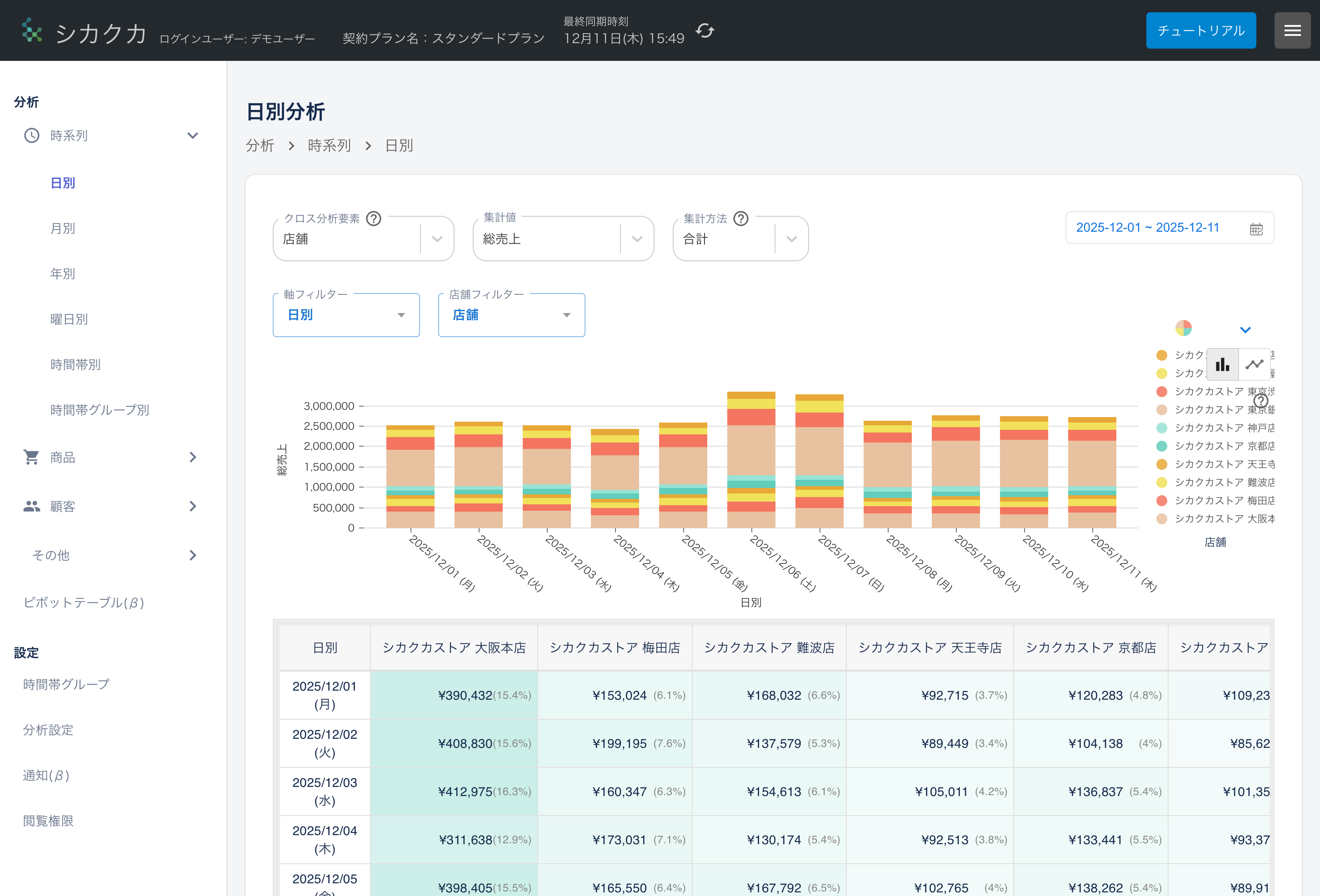
シカクカでは以下の分析機能を利用できます:
今後のデータ更新について
初回同期後は定期的に自動同期されますが、すぐにデータを更新したい場合は、画面上部の「最終同期時刻」をクリックすると手動で同期を実行できます(1 日の回数制限あり)。
チュートリアルを確認(推奨)
初めてご利用の方は、画面上部の「チュートリアル」をクリックして、操作方法を確認することをおすすめします。
チュートリアルでは以下を学べます:
- 分析軸の選び方
- グラフ・テーブルの読み方
- フィルターの使い方
- データのエクスポート方法